


Pour actualiser Google sur ordinateur, la touche F5 ou le raccourci Ctrl+R recharge la page, et Maj+F5 ou Ctrl+Maj+R la recharge sans utiliser les fichiers en cache. Sur Mac, Cmd+R recharge la page et Cmd+Maj+R force le rechargement. Sur smartphone, on tire la page vers le bas ou on passe par le menu du navigateur.
Ces gestes suffisent dans la plupart des cas. Quand la page garde son ancienne version, il faut passer par le cache, les extensions ou l’application elle-même, comme on le voit plus bas.
Actualiser Google sur ordinateur avec le clavier
Le bouton de rechargement, une flèche circulaire à gauche de la barre d’adresse, fonctionne dans tous les navigateurs. Le clavier va plus vite, surtout quand on actualise une page à plusieurs reprises.
| Système | Actualiser | Actualiser sans le cache |
|---|---|---|
| Windows et Linux | F5 ou Ctrl+R | Maj+F5 ou Ctrl+Maj+R |
| Mac | Cmd+R | Cmd+Maj+R |
L’aide officielle de Chrome liste les raccourcis de Windows et de Linux, ainsi que Cmd+Maj+R sur Mac. Le raccourci Cmd+R est celui que les Mac utilisent habituellement pour un rechargement simple.
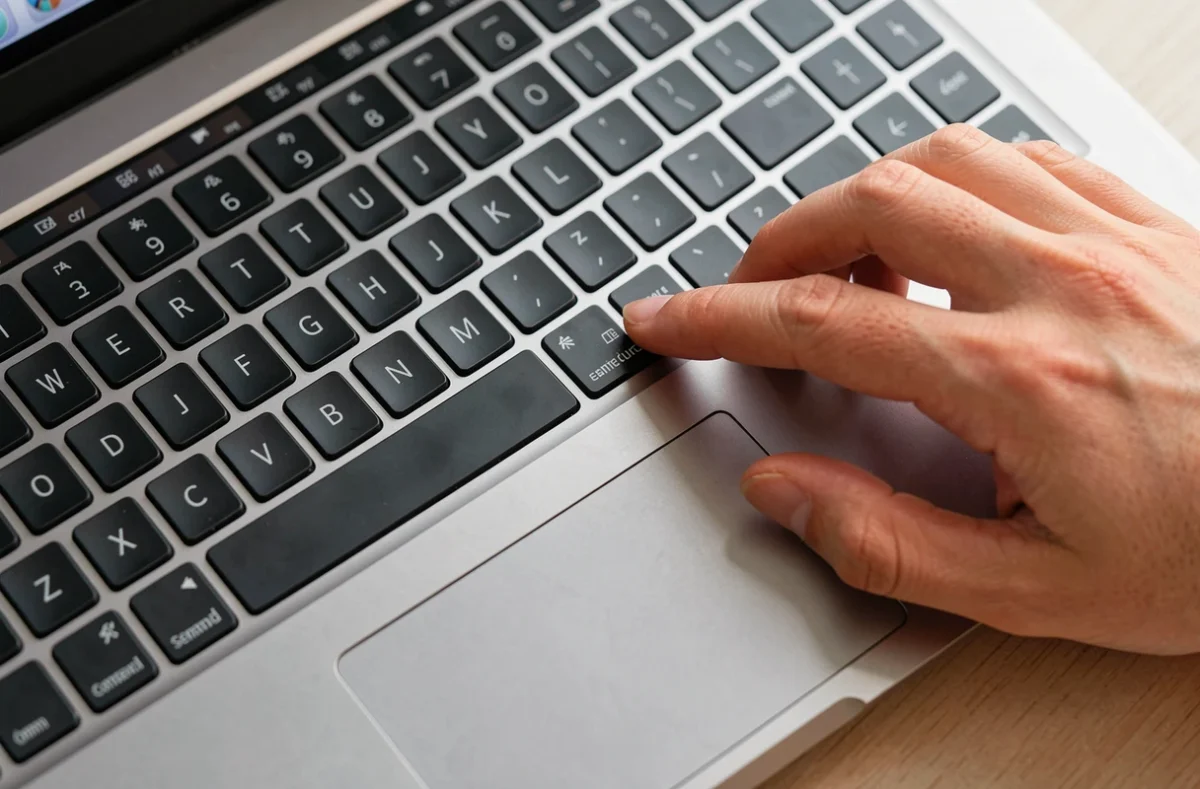
Si vous lancez souvent Google, vous pouvez aussi épingler Google dans la barre des tâches pour l’ouvrir en un clic, puis actualiser la page au besoin.
Rechargement simple ou rechargement forcé
Un rechargement simple demande la page au serveur mais réutilise les fichiers déjà enregistrés par le navigateur, comme les images, les feuilles de style et les scripts. C’est rapide, et c’est suffisant pour voir un contenu qui a changé.
Le rechargement forcé ignore ces fichiers et les télécharge de nouveau. On l’utilise quand une page s’affiche de travers, qu’un bouton ne répond plus ou qu’une modification récente reste invisible.
Recharger une page ne met pas le navigateur à jour. Les deux opérations n’ont rien à voir : l’une renouvelle l’affichage, l’autre installe une nouvelle version du programme. Pour vérifier la version de votre navigateur, consultez la page consacrée à la mise à jour du navigateur Chrome.
Actualiser Google sur Android et iPhone
Dans Chrome sur smartphone, tirez la page vers le bas depuis le haut de l’écran, puis relâchez : une animation de chargement apparaît et la page se recharge. Le même geste fonctionne dans l’application Google.

Sur Android, le menu à trois points de Chrome propose aussi une icône de rechargement. Sur iPhone, Safari affiche un bouton de rechargement dans la barre d’adresse.
Si l’application Google reste figée, essayez dans l’ordre :
- la fermer complètement puis la rouvrir ;
- la mettre à jour depuis le Play Store sur Android ou l’App Store sur iPhone ;
- sur Android, vider son cache depuis les réglages de l’application.
Voir les résultats les plus récents dans la recherche Google
Actualiser la page de résultats ne fait pas apparaître de nouvelles pages : Google affiche ce qu’il a indexé, et un site récent peut mettre du temps à y figurer. Pour comprendre ce qui détermine ces résultats, lisez notre article sur la visibilité d’un site dans les résultats.
Pour de l’information fraîche, ouvrez l’onglet Actualités de la recherche. Le menu Outils permet aussi de limiter les résultats à une période récente, par exemple la dernière heure ou les dernières 24 heures selon les options proposées.
Que faire quand la page Google ne se met pas à jour
Procédez dans cet ordre, en testant la page après chaque étape :
- Faites un rechargement forcé avec Maj+F5, Ctrl+Maj+R ou Cmd+Maj+R.
- Supprimez le cache et les cookies du site. Sur Android, ouvrez le menu à trois points, puis « Supprimer les données de navigation », « Plus d’options », et cochez « Images et fichiers en cache » et « Cookies et données de site ».
- Désactivez les extensions, puis ouvrez la page dans une fenêtre de navigation privée.
- Vérifiez votre connexion, puis redémarrez le navigateur ou l’appareil.
- Mettez le navigateur à jour s’il en propose une nouvelle version.
Un comportement anormal persistant après la désactivation des extensions peut venir d’un logiciel malveillant. Dans ce cas, suivez la méthode pour nettoyer un navigateur infecté.
La suppression des cookies depuis Chrome sur Android ne vous déconnecte pas de votre compte Google, selon l’aide du navigateur. Les données supprimées de ce compte, en revanche, le sont aussi sur vos autres appareils connectés.
Actualiser une page automatiquement
Chrome ne propose pas de rechargement automatique intégré. Des extensions le font à intervalle régulier, ce qui sert pour suivre une page de résultats ou un tableau de bord.
Regardez les autorisations qu’une extension demande avant de l’installer : un simple rechargeur n’a pas besoin d’accéder à toutes vos données de navigation. Gmail et Google Agenda se synchronisent seuls, sans qu’il faille actualiser.
Pour la plupart des situations, F5 ou le geste de balayage règle la question en une seconde. Le rechargement forcé et le vidage du cache restent pour les pages qui s’obstinent à afficher l’ancienne version.