


Le message « le serveur met trop de temps à répondre » signifie que votre appareil a envoyé une demande et a abandonné faute de réponse dans le délai d’attente (timeout). La cause se trouve soit côté connexion (box, DNS, VPN, pare-feu), soit côté serveur (surcharge, maintenance, panne). Un test de quelques minutes permet de trancher, avant de passer aux 7 vérifications.
Ce que veut dire « le serveur met trop de temps à répondre »
Chaque connexion fixe un délai maximal. Passé ce délai sans réponse, le logiciel renonce et affiche une erreur. Dans Chrome, elle porte le code ERR_CONNECTION_TIMED_OUT, que l’aide du navigateur décrit ainsi : la page a mis trop de temps à se connecter, parce que la connexion est lente ou que la page est trop sollicitée.
Le même message apparaît dans d’autres navigateurs, dans le launcher d’un jeu ou dans une application, avec des mots proches comme « le serveur met du temps à répondre ». Il diffère d’un refus de connexion, où le serveur répond mais ferme la porte, et d’une page introuvable, où le serveur répond qu’elle n’existe pas. Ici, rien ne revient.
Panne du serveur ou problème de connexion : le test qui tranche
Trois gestes suffisent à situer le blocage :
- ouvrir un autre site : si aucun ne charge, votre connexion est en cause ;
- essayer depuis un autre appareil, ou depuis un téléphone en connexion mobile, pour exclure votre réseau local ;
- consulter la page d’état du service, quand l’éditeur en publie une.
Si tout le monde est touché, le serveur est en panne ou en maintenance : il ne reste qu’à attendre son rétablissement. Si vous seul êtes bloqué, passez aux vérifications suivantes.
Les 7 vérifications à faire, dans l’ordre
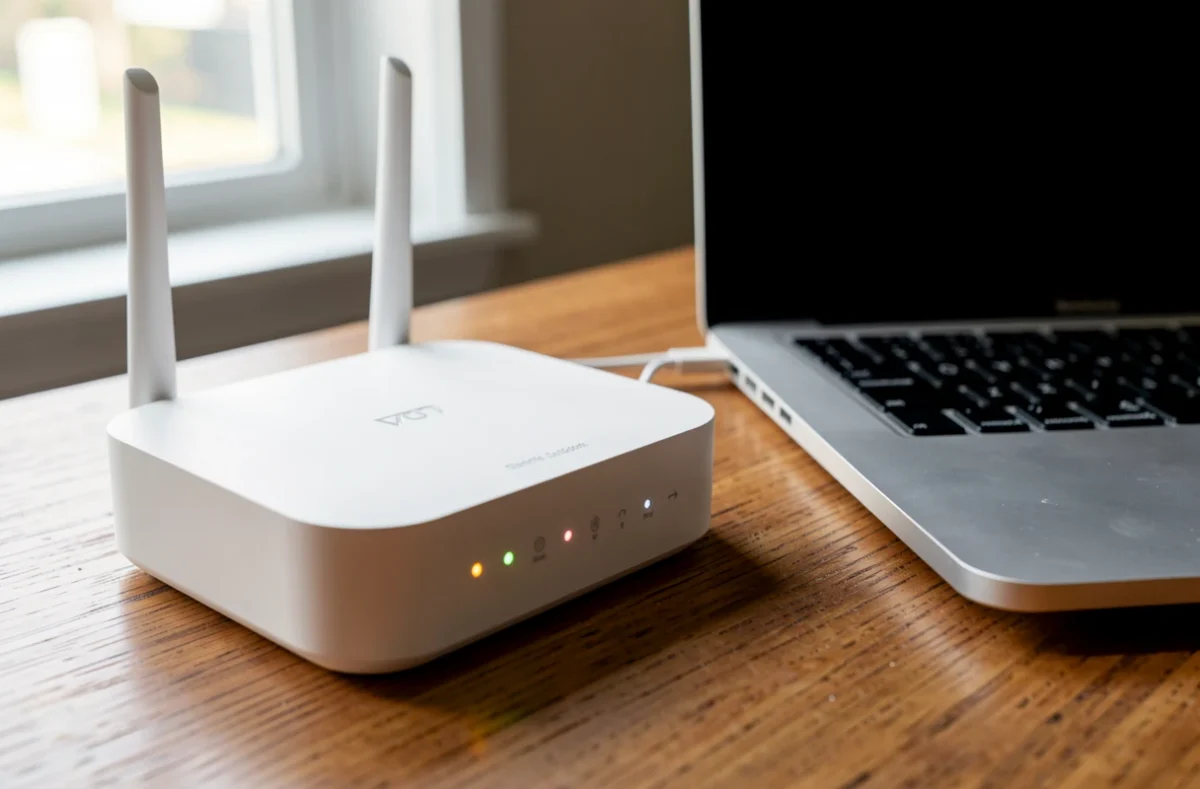
Elles vont de la plus simple à la plus technique. Testez l’accès après chacune, pour savoir laquelle a réglé le problème.
- Redémarrez la box, puis l’appareil. Cela relance la connexion et efface les états bloqués.
- Passez en partage de connexion depuis un téléphone. Si l’accès revient, le défaut vient de votre box ou de votre fournisseur d’accès.
- Videz le cache DNS. Sous Windows, ouvrez l’invite de commandes et tapez ipconfig /flushdns : la documentation Microsoft indique que cette commande réinitialise le cache du résolveur DNS et sert au dépannage. macOS propose un vidage équivalent depuis le Terminal.
- Changez de serveur DNS. Dans les paramètres de la carte réseau, remplacez les adresses du fournisseur d’accès par celles d’un DNS public.
- Coupez le VPN ou le proxy. Un tunnel saturé ou mal configuré fait expirer les demandes.
- Vérifiez le pare-feu et l’antivirus. Le logiciel concerné doit avoir le droit d’ouvrir des connexions sortantes.
- Videz le cache du navigateur, désactivez les extensions, ou mettez à jour le launcher ou l’application.
Cette liste couvre la grande majorité des cas où seul votre poste est touché.
Sur un jeu en ligne ou un logiciel de partage : les cas particuliers
Un launcher de jeu affiche ce message surtout lors d’une maintenance programmée ou aux heures d’affluence, quand les serveurs sont saturés. Plusieurs comptes lancés depuis la même connexion peuvent aussi multiplier les demandes et provoquer des délais. Vérifiez enfin que le pare-feu autorise le launcher.
Les logiciels de partage pair-à-pair connaissent le même symptôme quand un serveur tiers est hors ligne : mieux vaut alors se reporter à la liste des serveurs eMule à jour.
Quand le problème vient vraiment du serveur

Côté utilisateur, il reste à réessayer plus tard et à signaler l’incident à l’éditeur du service. Côté propriétaire de site, les causes typiques sont une requête lente en base de données, une mémoire insuffisante sur un hébergement mutualisé, ou une tâche longue exécutée pendant la requête.
Deux codes HTTP signalent ces situations. Le 408 Request Timeout indique que le serveur ferme une connexion restée inactive. Le 504 Gateway Timeout indique qu’une passerelle ou un proxy n’a pas reçu de réponse à temps du serveur en amont.
Un serveur saturé par des sessions ouvertes sur un serveur Windows répond plus lentement et finit par expirer. Les remèdes sont l’ajout d’index sur les tables lentes, le déplacement des traitements longs en arrière-plan, et un hébergement mieux dimensionné, par exemple le passage à un serveur cloud.
Les réflexes qui prolongent le blocage
Actualiser la page en boucle ajoute des demandes à un serveur déjà chargé et ne change rien à un problème de DNS. Réinstaller l’application d’emblée fait perdre du temps quand la cause est le réseau.
Désactiver l’antivirus au lieu d’y ajouter une exception expose le poste sans garantie de résultat. Modifier plusieurs réglages à la fois empêche de savoir lequel a corrigé le blocage : un changement, un test, puis le suivant.