

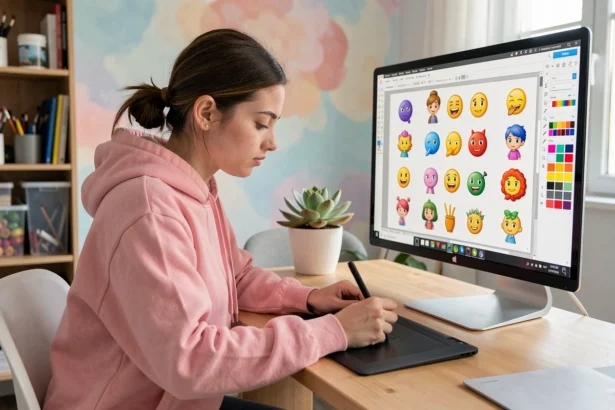
Les emojis Discord personnalisés transforment un serveur ordinaire en espace reconnaissable du premier coup d’oeil. Plutôt que de se contenter des emojis universels, chaque communauté peut créer ses propres emotes et les afficher dans les conversations. Ce guide explique comment concevoir une image aux bonnes dimensions, l’importer dans les paramètres du serveur, et comprendre les limites liées aux boosts.
Les contraintes techniques à connaître avant de créer un emoji Discord
Avant d’ouvrir un outil de création, mieux vaut connaître les règles d’import. Discord accepte les formats PNG, JPG et GIF pour les emojis animés. La taille maximale d’un fichier est fixée à 256 Kio, animés compris. Si ton fichier dépasse ce seuil, Discord refusera l’import.
Pour les dimensions, l’idéal est un carré de 128 x 128 pixels. Une image plus grande sera redimensionnée automatiquement, mais une image trop petite paraîtra floue une fois affichée.
Un détail que les tutoriels oublient souvent : le fond transparent. Sur un emoji carré avec fond blanc, les bords cassent visuellement dans un chat sombre. Exporter en PNG avec transparence règle ce problème dès la création.
Créer un emoji Discord avec les bons outils
Vous n’avez pas besoin d’un logiciel professionnel pour créer un emoji convenable. Plusieurs outils en ligne permettent de partir de zéro ou d’adapter une image existante.
Canva propose des modèles d’emotes prêts à personnaliser. L’interface est accessible même sans expérience en design. Vous choisissez un modèle carré, vous ajustez couleurs et texte, puis vous exportez en PNG transparent.
Pour un emoji animé, un GIF de 128 x 128 pixels suffit. Des outils comme Ezgif permettent de redimensionner un GIF existant et de réduire son poids sous la barre des 256 Kio avant l’import.
- Canva : idéal pour les débutants, modèles d’emotes Discord disponibles, export PNG direct.
- Photoshop ou GIMP : pour un contrôle total sur les calques et la transparence, adapté aux créations originales.
- Ezgif : outil en ligne pour créer ou optimiser un GIF animé sous la limite de taille Discord.
Installer un emoji sur un serveur Discord : étapes dans les paramètres
Une fois le fichier prêt, l’ajout dans les paramètres du serveur prend moins d’une minute. Voici comment procéder depuis l’application de bureau ou le navigateur.
Cliquez sur le nom de votre serveur en haut à gauche, puis sur « Paramètres du serveur ». Dans le menu de gauche, sélectionnez « Emojis ». Vous verrez un bouton « Ajouter un emoji » : cliquez dessus, choisissez votre fichier, donnez-lui un nom (sans espace, avec des underscores si besoin), puis confirmez.
Le nom que vous choisissez devient le raccourci clavier. Si vous nommez l’emoji « coeur_rouge », il s’utilisera en tapant :coeur_rouge: dans le chat.
Depuis le sélecteur d’emojis, il est aussi possible d’ajouter un emoji directement en cliquant sur « + » dans la section des emojis personnalisés. Cette méthode est plus rapide si vous avez déjà le fichier sous la main.
Les permissions nécessaires pour ajouter un emoji
Seuls les membres avec la permission « Gérer les emojis » peuvent importer ou supprimer des emotes. Si vous administrez le serveur, vous pouvez attribuer cette permission à un rôle spécifique dans les paramètres de rôles.
Nombre d’emojis disponibles : boosts de serveur vs Nitro
Beaucoup confondent les avantages Nitro et les boosts de serveur. Ce sont deux choses distinctes qui agissent sur des aspects différents.
Les boosts de serveur augmentent le nombre d’emplacements d’emojis. Un serveur non amélioré peut accueillir jusqu’à 50 emojis personnalisés. Les paliers de boost successifs augmentent ce quota. Les emojis animés ont leur propre quota séparé des emojis statiques.
L’abonnement Discord Nitro, lui, permet à un utilisateur d’utiliser les emojis personnalisés de n’importe quel serveur (auquel il appartient) partout sur Discord. Sans Nitro, un emoji personnalisé ne fonctionne que sur le serveur où il a été créé.
La distinction est importante si votre communauté veut que ses emotes circulent au-delà du serveur : c’est l’abonnement Nitro des membres qui rend ça possible, pas les boosts.
Les emojis premium liés aux abonnements serveur
Discord permet aussi aux serveurs d’associer des emojis à des niveaux d’abonnement payants. Les membres abonnés à un palier précis débloquent des emotes exclusives. C’est une fonctionnalité utile pour les créateurs qui monétisent leur communauté.
Erreurs fréquentes à éviter lors de l’import d’un emoji Discord
Le fichier dépasse 256 Kio : c’est la cause la plus courante de refus à l’import. Compresser l’image ou réduire le nombre de frames d’un GIF suffit généralement à passer sous la limite.
Le nom de l’emoji contient un espace ou un caractère spécial : Discord n’accepte que les lettres, chiffres et underscores. Un nom comme « coeur rouge » sera rejeté, « coeur_rouge » fonctionnera.
L’emoji s’affiche avec un fond blanc au lieu d’être transparent : vérifier que l’export est bien en PNG avec canal alpha activé. Sur Canva, choisir « Télécharger » puis cocher « Fond transparent » avant d’exporter.
- Fichier trop lourd : compresser avant l’import, surtout pour les GIF animés.
- Nom invalide : utiliser uniquement des lettres, chiffres et underscores.
- Fond opaque : exporter en PNG avec transparence pour éviter le carré blanc visible dans le chat.
- Mauvaises dimensions : travailler en 128 x 128 pixels dès la création pour éviter le flou au redimensionnement.
Ces quelques vérifications avant l’import évitent la majorité des problèmes rencontrés par les nouveaux administrateurs de serveur.
Un emoji bien conçu – fond transparent, poids sous la limite, nom clair – s’installe en quelques secondes et enrichit immédiatement les échanges de votre communauté. La partie technique reste simple ; c’est surtout la création visuelle qui demande un peu de soin pour obtenir une emote qui s’affiche bien dans tous les contextes.