


Un effet 3D qui donne du relief à votre site, sans exiger de maîtriser le code ni de passer des nuits blanches à scruter la documentation technique : voilà ce que promet le parallax. Aujourd’hui, seuls quelques outils en ligne le proposent en natif, alors que l’effet, lui, ne passe jamais inaperçu. Tour d’horizon des plateformes qui misent sur cette animation pour dynamiser l’expérience de navigation.
Chez SiteW
Comment activer Parallax ?
Dans l’éditeur, sélectionnez votre image ou votre galerie (en mode Diaporama). Dans le panneau bleu à gauche, cochez simplement Parallax. Pour amplifier l’effet et donner plus d’ampleur à l’animation, optez pour le mode Plein écran Largeur : l’image semble alors bouger sous vos yeux à chaque scroll, créant une profondeur saisissante.
A lire également : Problèmes avec votre PS5 ? Que faire ?
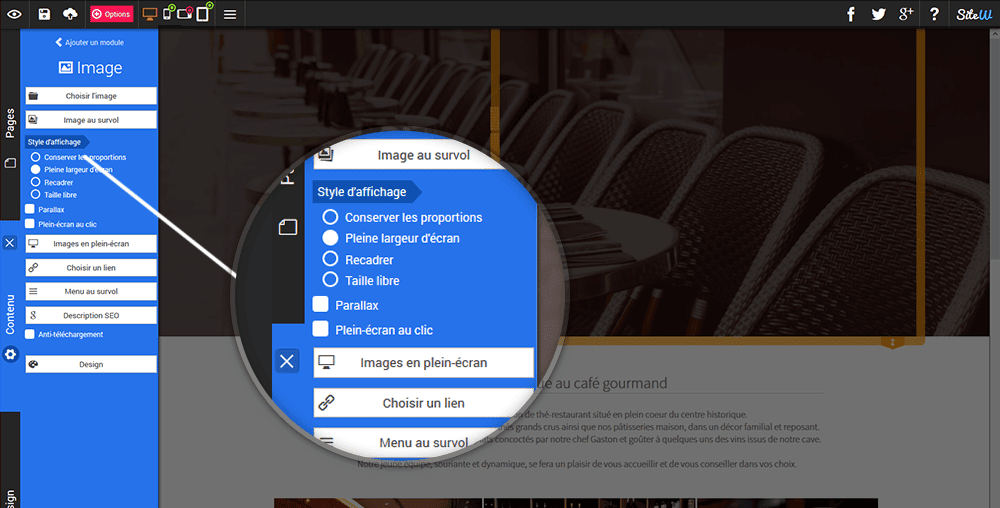
Le « plus »
L’atout de SiteW : il devient possible de jouer avec la structure de vos pages. Vous pouvez enchaîner des sections classiques et d’autres en mode Parallax, par exemple en alternant bloc couleur et bloc animé. Cette alternance dynamise la lecture, surtout si votre site tient sur une seule page : le visiteur ne décroche pas, chaque scroll réserve une surprise visuelle.
A découvrir également : Comment créer un NFT gratuit ?
Chez WIX
Comment activer Parallax ?
Depuis l’interface d’édition, ouvrez le panneau à gauche et rendez-vous dans l’onglet Arrière-plan. Ajoutez votre image d’arrière-plan, puis, dans les paramètres associés, activez l’option Parallax. L’animation se met instantanément en place, sans détour technique.
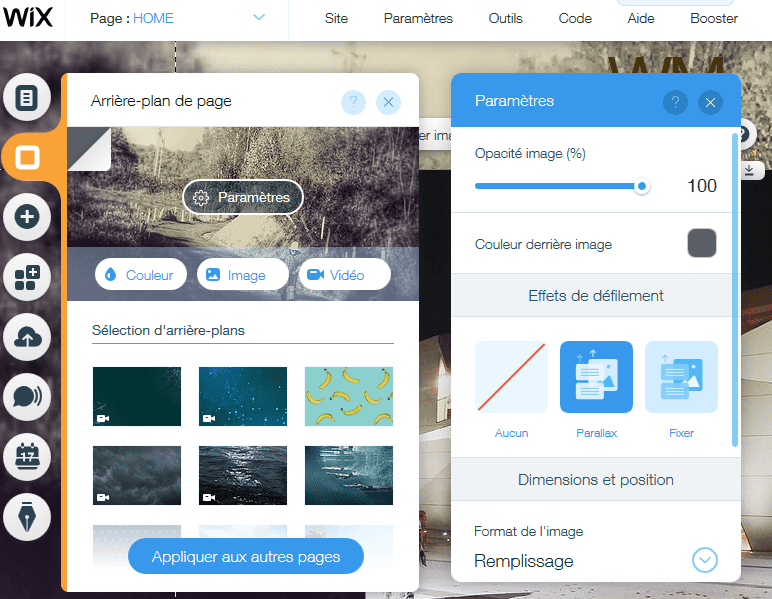
Le « plus »
Wix ne se contente pas de l’effet de base. Vous pouvez choisir un affichage en mode Tiles ou Remplissage, et ajuster précisément l’alignement de votre image d’arrière-plan. Plus besoin de bricoler : la personnalisation se fait en quelques clics.
Chez Squarespace
Comment activer Parallax ?
Dans l’éditeur, ouvrez la barre d’outils à gauche, puis allez dans Conception et cliquez sur Éditeur de style. Là, dans la section Principal : Filtre, une bascule permet d’activer ou désactiver le Parallax. L’option est accessible sans détour, même pour les profils peu techniques.

Le « plus »
Squarespace a pensé à ceux qui aiment que tout soit net. L’activation du recadrage automatique garantit un rendu propre, même si l’image d’origine est un peu capricieuse.
Chez Webnode
Comment activer Parallax ?
Pour activer la fonction Parallax, cliquez sur l’icône d’engrenage dans la zone d’édition des sections. Cela ouvre les paramètres d’arrière-plan. Sélectionnez alors une image, puis cliquez sur Effets et choisissez l’option Parallax, repérable grâce à deux flèches vers le bas qui se superposent. L’activation se fait sans détour, et l’effet se met en place en quelques secondes.
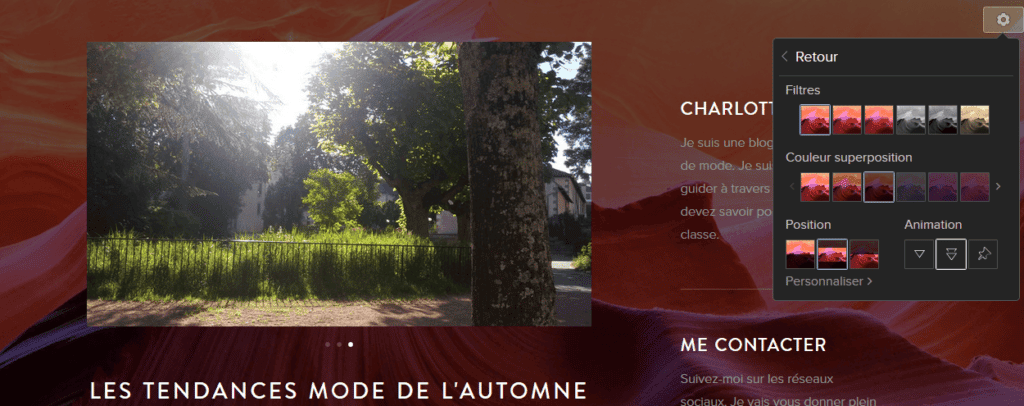
Le « plus »
Webnode permet aussi de régler la position de votre image, histoire de garder le contrôle sur la composition visuelle de chaque section.
Chez Webself
Comment activer Parallax ?
Dans la barre verticale à gauche, cliquez sur Arrière-plan. Pour chaque section, ajoutez une image puis sélectionnez ou retirez l’option Corriger l’arrière-plan à la page. Si cette case est cochée, l’effet Parallax s’active automatiquement au défilement.
Le « plus »
Webself va plus loin : il est possible de choisir l’échelle de l’image d’arrière-plan, d’ajuster sa position ou d’activer la répétition horizontale ou verticale selon vos besoins. Quelques réglages, et votre site gagne en personnalité.
Maîtriser l’effet Parallax, c’est offrir une nouvelle dimension à vos pages. Peu de plateformes proposent cette option, mais celles qui la mettent à disposition ouvrent la voie à des sites d’un genre nouveau, modernes, élégants, où chaque scroll devient une invitation à poursuivre la visite. Reste à choisir l’outil qui collera le mieux à vos ambitions créatives, et à laisser parler l’effet de profondeur sur votre prochain projet web.