

On vient de récupérer un abonnement Amazon Prime pour profiter des jeux gratuits et du sub mensuel sur Twitch, et au moment de lancer la liaison, le doute s’installe : quel compte associer, dans quel ordre, et surtout comment éviter de perdre un avantage déjà actif ? La procédure pour lier Amazon Prime à Twitch tient en quelques clics, mais les erreurs de manipulation coûtent un mois de sub ou l’accès aux contenus Prime Gaming.
Pourquoi la liaison Amazon Prime et Twitch coince en pratique
Le problème n’est pas technique au sens strict. La friction vient du fait qu’Amazon Prime et Twitch fonctionnent comme deux écosystèmes avec des identifiants séparés. On peut très bien avoir un compte Amazon actif depuis des années et un compte Twitch créé avec une autre adresse mail, voire un autre pseudo.
Le point qui génère le plus de confusion : un compte Amazon Prime ne peut être associé qu’à un seul compte Twitch à la fois. Si on lie le mauvais compte Twitch (un ancien pseudo abandonné, un compte secondaire), les avantages Prime Gaming partent sur ce compte-là. Et il faut d’abord dissocier avant de pouvoir relancer la liaison sur le bon profil.
Autre source de malentendus : la liaison seule ne suffit pas. Associer les comptes donne accès aux contenus Prime Gaming (jeux à récupérer, loots in-game), mais le sub gratuit mensuel sur une chaîne Twitch doit être activé manuellement chaque mois. Sans cette étape, le sub expire et on perd le bénéfice du mois en cours sans possibilité de le rattraper.
Associer comptes Amazon et Twitch : la marche à suivre sans accroc
On part du principe qu’on a un abonnement Amazon Prime actif (ou un essai gratuit, les avantages sont identiques pendant la période d’essai). Voici la séquence qui fonctionne sans détour :
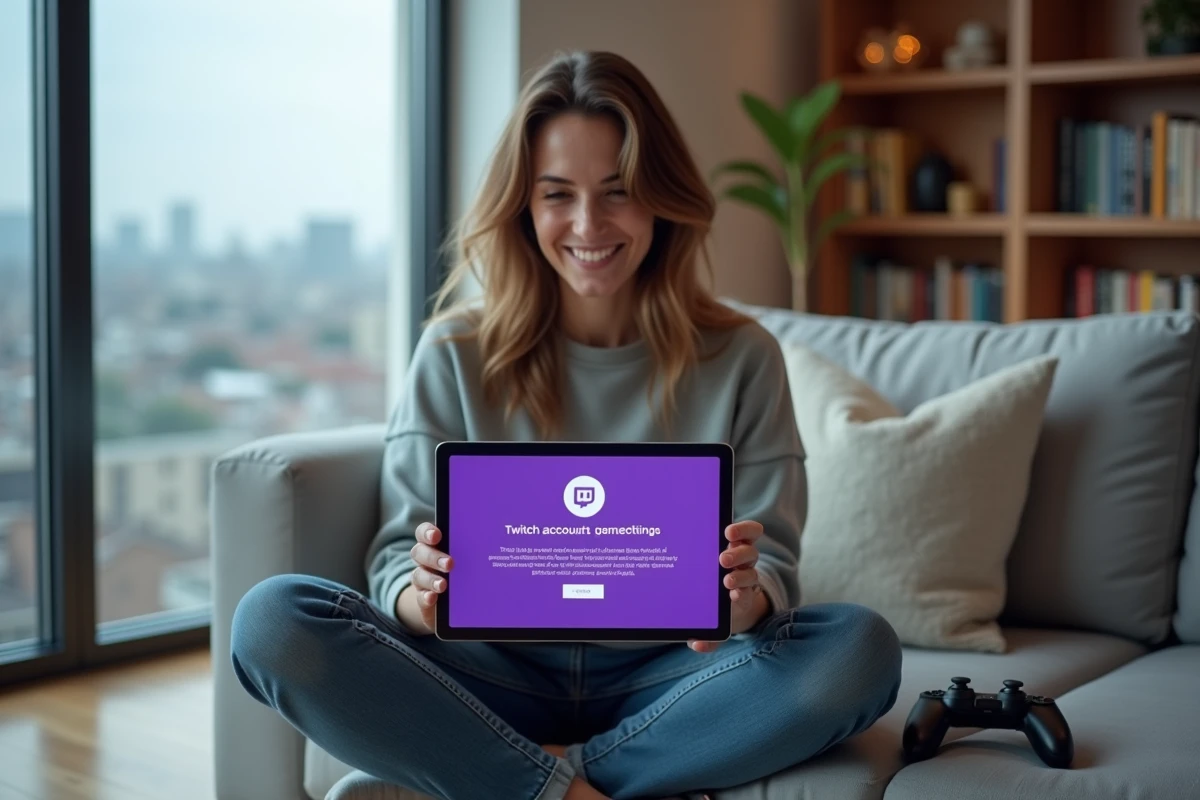
- Se connecter sur le site de Twitch avec le compte sur lequel on veut recevoir les avantages, puis aller dans les paramètres du compte, section « Connexions »
- Cliquer sur « Associer » à côté du logo Amazon, ce qui redirige vers la page de connexion Amazon où on entre les identifiants du compte Prime
- Confirmer la liaison sur la page Amazon, qui affiche un récapitulatif des deux comptes avant validation définitive
- Vérifier que le badge Prime apparaît sur le profil Twitch, signe que la connexion est effective
Si on a déjà un ancien compte Twitch lié, il faut d’abord passer par la page de gestion des applications connectées sur Amazon pour dissocier l’ancien compte. La dissociation prend effet immédiatement, mais les avantages déjà réclamés sur l’ancien compte (jeux, loots) restent sur celui-ci.
Cas particulier des essais gratuits Amazon Prime
Les essais gratuits donnent accès aux mêmes avantages Prime Gaming que l’abonnement payant. On peut donc lier son compte Twitch pendant l’essai et profiter du sub gratuit. En revanche, si l’essai n’est pas converti en abonnement payant à l’issue de la période, tous les avantages Prime Gaming sont coupés automatiquement, y compris le sub en cours sur Twitch.
Activer le sub Prime Gaming sur une chaîne Twitch chaque mois
C’est le point que beaucoup de nouveaux utilisateurs ratent. La liaison des comptes ouvre la porte, mais le sub gratuit ne s’applique pas tout seul. Chaque mois, on doit choisir la chaîne à laquelle on veut attribuer le sub Prime.
Pour ça, on se rend sur la chaîne souhaitée, on clique sur « S’abonner » et on sélectionne l’option « Utiliser l’abonnement Prime » au lieu du paiement classique. L’abonnement dure un mois et ne se renouvelle pas automatiquement. Si on oublie de le réactiver, on perd simplement le mois suivant.
Rien n’empêche de changer de chaîne chaque mois. Le sub Prime n’est pas verrouillé sur un streamer en particulier. C’est un avantage mensuel à utiliser, pas un engagement.
Différence entre sub Prime et sub payant
Un sub obtenu via Prime Gaming donne les mêmes avantages qu’un abonnement de niveau 1 : emotes personnalisées, badge d’abonné, accès au chat réservé si le streamer l’a activé. La différence principale est qu’il ne se renouvelle pas tout seul et qu’il ne peut pas être « upgradé » vers un niveau 2 ou 3 via Prime.
Prime Gaming : récupérer les jeux et loots sans perdre l’accès
Au-delà du sub Twitch, l’abonnement Amazon Prime donne accès à des jeux gratuits et du contenu in-game via la section Prime Gaming. Ces contenus changent chaque mois et doivent être réclamés manuellement avant leur date d’expiration.
Un jeu réclamé via Prime Gaming reste dans la bibliothèque tant que l’abonnement Amazon Prime est actif. Si l’abonnement expire ou est résilié, l’accès aux jeux réclamés est suspendu jusqu’à une éventuelle réactivation. Les loots in-game (skins, monnaie virtuelle), eux, restent acquis définitivement une fois réclamés dans le jeu concerné.
Pour récupérer ces contenus, on passe par la page Prime Gaming (accessible depuis le site Amazon ou directement via gaming.amazon.com). Les retours varient sur ce point selon les jeux : certains loots nécessitent de lier un compte supplémentaire (Riot Games, Epic Games) en plus de la liaison Amazon-Twitch.
Que faire si les avantages Prime n’apparaissent pas sur Twitch
Quand la liaison semble faite mais que le badge Prime ne s’affiche pas ou que l’option de sub gratuit reste grisée, quelques vérifications règlent la majorité des cas :
- Confirmer que l’abonnement Amazon Prime est bien actif (pas expiré, pas en attente de paiement) dans les paramètres du compte Amazon
- Vérifier dans les connexions Twitch que le bon compte Amazon est associé, pas un ancien compte ou un compte Amazon d’un autre pays
- Se déconnecter puis se reconnecter sur Twitch après la liaison, car le badge Prime met parfois quelques minutes à apparaître
- S’assurer que le navigateur n’utilise pas un VPN ou un bloqueur de cookies qui empêche la redirection entre Amazon et Twitch
Si après ces vérifications le problème persiste, la page d’aide de Twitch propose un outil de diagnostic de la liaison des comptes qui identifie les conflits entre comptes associés.
La liaison entre Amazon Prime et Twitch reste stable une fois correctement configurée. Le seul vrai risque de perdre ses avantages, c’est d’oublier de réclamer le sub chaque mois ou de laisser l’abonnement Amazon expirer sans s’en rendre compte. Tout le reste n’est qu’une question de vérifier le bon compte au bon moment.