
Connecter une manette Nintendo Switch à un autre appareil que la console elle-même semble simple sur le papier : le Bluetooth est là, les boutons sont les mêmes. La réalité diffère selon qu’on vise une TV, un PC sous Windows ou un smartphone Android. Le comportement de chaque manette Switch varie d’un système à l’autre, et la procédure de synchronisation n’est qu’une partie du problème.
Manette Pro, Joy-Con, manette tierce : ce que chaque OS reconnaît vraiment
Avant toute manipulation, un point technique change tout. La manette Pro est reconnue comme un seul périphérique HID par Windows, macOS et Android. Elle s’appaire en Bluetooth et se comporte comme une manette classique.
Les Joy-Con, eux, posent un problème structurel. Chaque Joy-Con est vu comme un contrôleur Bluetooth indépendant. Sur Android notamment, le système ne sait pas fusionner deux Joy-Con en un seul pad sans passer par un adaptateur ou une couche logicielle tierce.
| Manette | PC (Windows) | macOS | Smartphone (Android) |
|---|---|---|---|
| Manette Pro | Bluetooth ou USB, reconnue comme périphérique unique | Bluetooth, périphérique unique | Bluetooth, périphérique unique |
| Joy-Con (gauche ou droit) | Bluetooth, chaque Joy-Con = 1 manette distincte | Bluetooth, chaque Joy-Con = 1 manette distincte | Bluetooth, chaque Joy-Con = 1 manette distincte, pas de fusion native |
| Manette tierce (ex. Nacon, 8BitDo) | Variable selon le modèle, souvent USB ou dongle propriétaire | Support partiel | Bluetooth si supporté par le modèle |
Ce tableau résume la situation brute. La manette Pro reste le choix le plus fiable pour un usage multi-appareil. Les Joy-Con demandent systématiquement un effort supplémentaire pour fonctionner comme un duo.
Synchroniser une manette Switch sur PC via Bluetooth et USB
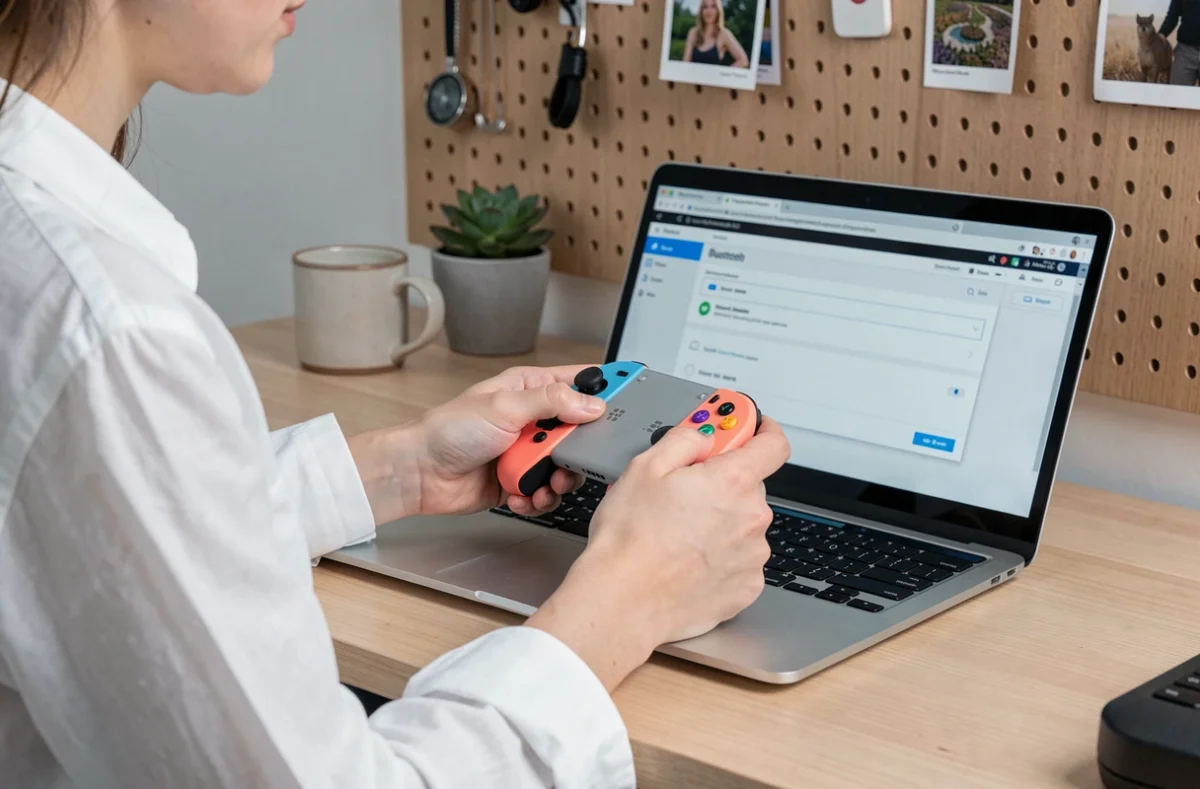
Sur Windows, la procédure de base est identique quelle que soit la manette. Ouvrez les paramètres Bluetooth, maintenez le bouton SYNC de la manette (petit bouton en haut, à côté du port USB-C sur la Pro, ou sur la tranche du Joy-Con) jusqu’à ce que les LED clignotent. Sélectionnez le périphérique détecté dans la liste Bluetooth de Windows.
La connexion USB est encore plus directe pour la manette Pro : un câble USB-C suffit, Windows la reconnaît immédiatement comme un contrôleur de jeu.
Limites du support natif Windows
Le point que la plupart des tutoriels omettent : Windows reconnaît les boutons et joysticks, mais pas les fonctions avancées. Le gyroscope, les vibrations HD et le lecteur NFC ne fonctionnent pas nativement. Pour récupérer ces fonctionnalités, deux options existent :
- Steam Input, intégré au client Steam, détecte la manette Pro et les Joy-Con, remape les entrées et active le gyroscope dans les jeux compatibles
- BetterJoy, un logiciel open source, permet de combiner deux Joy-Con en un seul pad virtuel et d’exploiter le gyroscope en dehors de Steam
- Le pilote générique Windows (HID) suffit pour les jeux qui n’exigent que des boutons et des sticks, sans configuration supplémentaire
La distinction entre support natif limité et expérience complète via Steam ou logiciel tiers est la clé. Sans Steam Input ou BetterJoy, l’expérience reste fonctionnelle mais amputée.
Connecter une manette Switch à un smartphone Android ou iOS
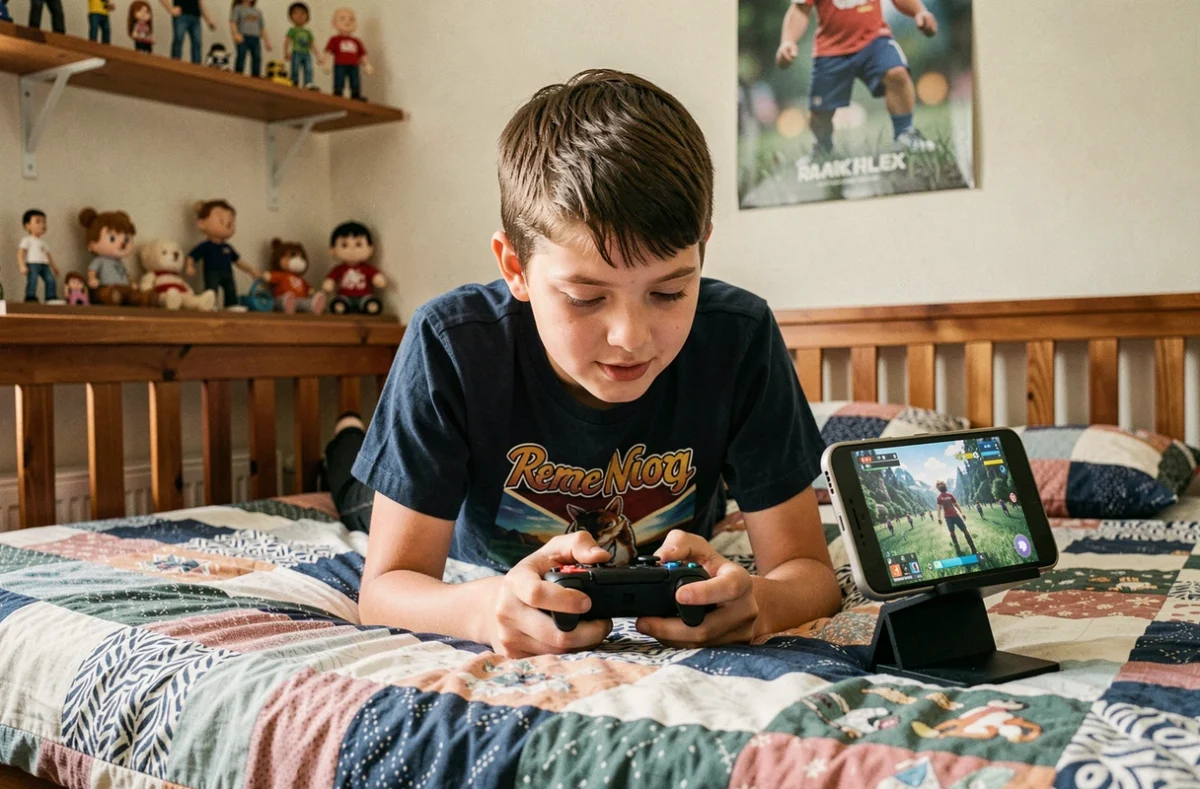
Sur Android, la procédure Bluetooth est la même : bouton SYNC maintenu, appairage depuis les paramètres du téléphone. La manette Pro apparaît comme un seul périphérique et fonctionne dans la majorité des jeux compatibles manette.
Les Joy-Con sont plus problématiques. Sur Android 14, chaque Joy-Con reste un contrôleur séparé. Aucune option native ne permet de les fusionner. Certains utilisateurs contournent le problème avec un adaptateur Bluetooth qui combine les signaux avant de les transmettre au téléphone, mais cette solution ajoute un coût et un accessoire supplémentaire.
Cas particulier d’iOS
Apple a progressivement élargi la compatibilité manette sur iPhone et iPad. La manette Pro est reconnue depuis iOS 16 via Bluetooth. Les Joy-Con individuels fonctionnent aussi, mais avec la même limite : chacun est traité comme une manette indépendante. La fusion n’est pas gérée côté système.
Manette Switch sur TV sans console : ce qui fonctionne et ce qui bloque
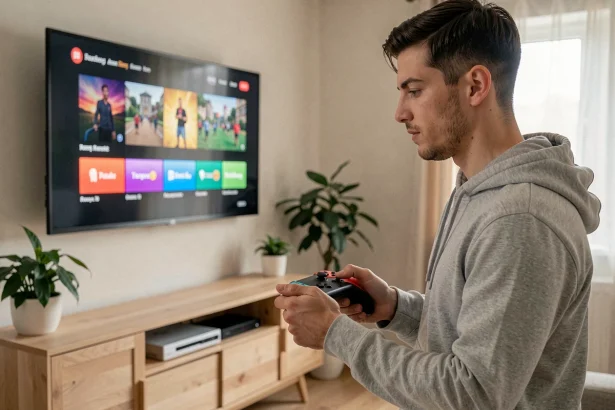
Brancher une manette Switch directement sur une TV connectée (Android TV, Google TV, Apple TV) est techniquement possible. La procédure passe par le menu Bluetooth de la TV. La manette Pro s’appaire sans difficulté sur la plupart des téléviseurs sous Android TV.
En revanche, les Joy-Con ne sont pas reconnus par la majorité des TV connectées. Le protocole Bluetooth utilisé par les Joy-Con (Bluetooth 3.0) et leur identification comme deux périphériques distincts créent des incompatibilités fréquentes. La manette Pro, qui utilise un profil Bluetooth plus standard, passe mieux.
Pour les boîtiers type Nvidia Shield ou Apple TV, la manette Pro fonctionne comme n’importe quel contrôleur Bluetooth. Les Joy-Con restent une option hasardeuse, très dépendante du firmware du boîtier.
Dépannage Bluetooth : les blocages les plus fréquents
Quand la synchronisation échoue, le problème vient rarement du matériel. Trois causes reviennent systématiquement :
- La manette est encore appairée à la console Switch. Tant que la console est allumée et à portée, la manette tente de s’y reconnecter en priorité. Éteindre la console ou dissocier la manette depuis le menu « Manettes » de la Switch règle le problème
- Le cache Bluetooth du PC ou du smartphone conserve un appairage fantôme. Supprimer le périphérique dans les paramètres Bluetooth puis recommencer la procédure de zéro est souvent la seule solution
- Un pilote Bluetooth ancien sur PC. Les dongles Bluetooth bas de gamme ou intégrés à certaines cartes mères ne gèrent pas correctement le profil HID des manettes Nintendo. Un dongle Bluetooth 4.0 minimum est recommandé
Le bouton SYNC doit être maintenu au moins une seconde pour déclencher le mode appairage. Un appui bref ne suffit pas et la manette tente simplement de se reconnecter au dernier appareil connu.
La manette Pro reste le périphérique Nintendo le plus polyvalent pour un usage hors console. Les Joy-Con fonctionnent partout individuellement, mais leur fusion en un seul pad virtuel dépend entièrement de logiciels tiers, que ce soit sur PC, smartphone ou TV. Avant d’investir du temps dans la configuration, vérifier la compatibilité de l’appareil cible avec le profil Bluetooth de la manette choisie évite la majorité des blocages.